
Folder គឺជាកន្លែងដែលសម្រាប់ទុក ឯកសារនិងកម្មវិធីផ្សេងៗ តែមានឯកសារមួយចំនួនដែលអ្នកពិតជាមិនចង់អោយអ្នកណាម្នាក់មើល និងប្រើក្រៅពីខ្លួនអ្នកឡើយ។ ដើម្បីការពារទិន្នន័យ អ្នករិះរកវិធីផ្សេងៗដូចជាការដាក់លេខសម្ងាត់ តែប្រហែលជាមិនចេះដាក់។ ខាងក្រោមនេះគឺជាវិធីងាយៗក្នុងការដាក់ Password និង លាក់ Folder របស់អ្នកពីអ្នកដទៃដោយមិនចាំបាច់ប្រើកម្មវិធីជំនួយនោះទេ៖
១. មុននិងចាប់ផ្ដើម យើងត្រូវចូលទៅកាន់ទីតាំង Folder ដែលយើងចង់ដាក់ Password. បន្ទាប់មកទៀតបើក Notepad ហើយ Copy កូដខាងក្រោមដាក់ចូលក្នុង Notepad ៖
cls
@ECHO OFF
title Folder Personalized
if EXIST “Locked By HTPP’s Staff” goto UNLOCK
if NOT EXIST Personalized goto MDLOCKER
:CONFIRM
echo Are you sure you want to lock the folder(Y/N)
set/p “cho=>”
if %cho%==Y goto LOCK
if %cho%==y goto LOCK
if %cho%==n goto END
if %cho%==N goto END
echo Invalid choice.
goto CONFIRM
:LOCK
ren Personalized “Locked By HTPP’s Staff”
attrib +h +s “Locked By HTPP’s Staff”
echo Folder locked
goto End
:UNLOCK
echo Enter password to unlock folder
set/p “pass=>”
if NOT %pass%== 010898684 goto FAIL
attrib -h -s “Locked By HTPP’s Staff”
ren “Locked By HTPP’s Staff” Personalized
echo Folder Unlocked successfully
goto End
:FAIL
echo Invalid password
goto end
:MDLOCKER
md Personalized
echo Personalized created successfully
goto End
:End
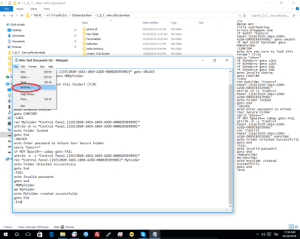
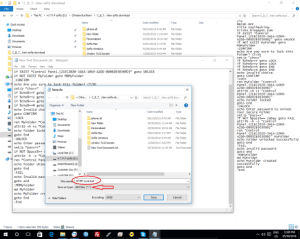
២. បន្ទាប់មក Save As.. ដោយដាក់ឈ្មោះថា HTPP Lock.bat (.bat គឺត្រូវតែដាក់)==>Save as Type =All Files
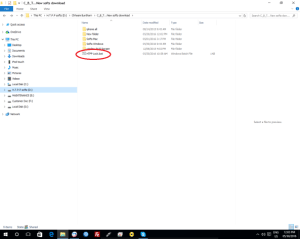
៣. ចុចពីរដងទៅលើ HTPP Lock.bat នោះវានិងបង្កើត Folder ដែលមានឈ្មោះថា Personalized ។
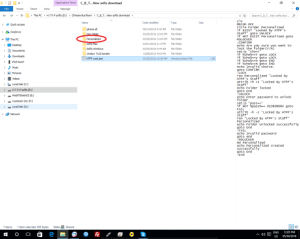
៤. Copy រាល់ឯកសារ ឬ ទិន្នន័យណាដែលអ្នកចង់លាក់ទៅក្នុង Personalized ។
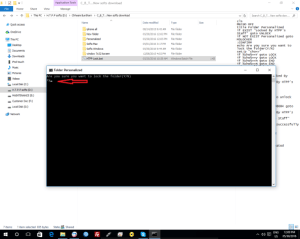
៥. រួចហើយចុចពីរដងនៅលើ HTPP Lock.bat នោះវានិងបង្ហាញផ្ទាំង command promp រួចវាយអក្សរ Y ហើយចុច Enter ។ ក្រោយមក Folder ដែលមានឈ្មោះថា Personalized ត្រូវបានលាក់ ។
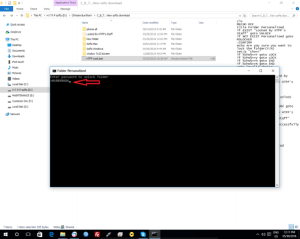
៦. ដើម្បីបង្ហាញ Personalized ឡើងវិញ គឺគ្រាន់តែ Double click នៅលើHTPP Lock.bat ហើយវាយ Password (Default Password គឺ 010898684) រួចចុច Enter វានិងបង្ហាញ Folder ដែលលាក់នោះមកវិញ។
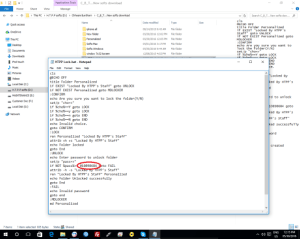
៧. ដើម្បីប្ដូរ Password គឺគ្រាន់តែ Ringt Click នៅលើHTPP Lock.bat ហើយយកពាក្យ Edit ចូលទៅកែកូដត្រង់កន្លែង if NOT %pass%== 010898684 ត្រង់ពាក្យ “010898684” អ្នកអាចកែដាក់ password តាមដែលអ្នកចង់ដាក់។
សាកល្បងមើល៍បានផលអត់? បើមានបញ្ហា ឬមានវិធីផ្សេងពីនេះ ចូលរួមចែករំលែកក្នុងប្រអប់ Comment ខាងក្រោម៕
 Technology Service Provider