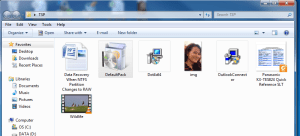
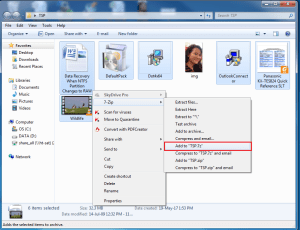
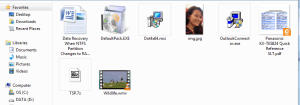
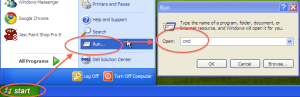
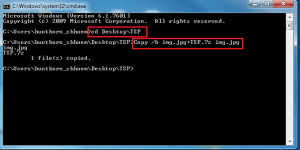
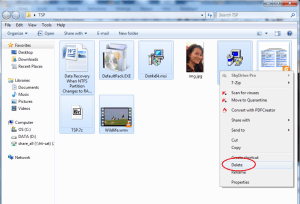
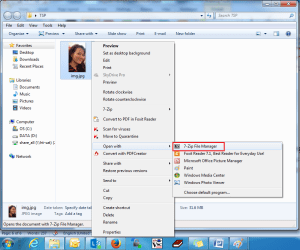
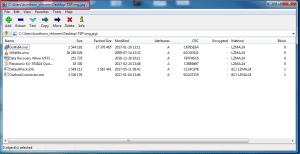
របៀបលាក់ឯកសារបញ្ចូលទៅក្នុងរូបភាព May 19, 2017 · by Bunthorn,CHHOEM · in Tech-Trip. · កាលពីគ្រាមុនៗគេហទំព័រ https://tsp.tech.blog បានបង្ហាញរួចហើយ នូវវិធីសាស្រ្តក្នុងការ Show Hidden Files, Hidden Folders and Drives, Lock Password File,Folder & Driveដោយវិធីសាស្រ្តផ្សេងៗ តាមរយៈ CMD, Notepad & Software… ប៉ុន្តែ ឥឡូវសាកល្បងនូវ វិធីសាស្រ្តថ្មីក្នុងការលាក់ឯកសារ ក៏ដូចជាការបញ្ឆោតភ្នែក គឺ របៀបលាក់ឯកសារបញ្ចូលទៅក្នុងរូបភាព ដើម្បីលាក់ File ចូលទៅក្នុងរូបភាពបានគឺទាមទារឲ្យកុំព្យូទ័រលោកអ្នកដំឡើងនូវកម្មវិធីសម្រាប់ Compress File ដូចជា WinZip ឬ WinRAR ព្រោះ File Compress ដែលមានប្រភេទជា File.Zip មានពេលខ្លះគឺមិនអាចលាក់ចូលទៅក្នុងរូបភាពបានទេ ជម្រើសដែលល្អអ្នកគួរតែលាក់ជាមួយនឹង file ដែលមានប្រភេទ .rar ឬ .7z ហើយ File រូបភាពត្រូវមានទំហំតូចជាង1MB ទើបអាចប្រើសម្រាប់លាក់ File Compress ទាំងនេះបាន ។ ប្រសិនបើ File រូបភាពរបស់លោកអ្នកមានទំហំ >=1MB លោកអ្នកអាចធ្វើការ Resize តាមរយៈ Link ខាងក្រោម៖ https://www.easy-resize.com/en/?gclid=CNian763-9MCFdSGaAodzxsKMw របៀបអនុវត្តន៍ ជំហានទីមួយៈ បង្កើត Folder មួយនៅក្នុងទីតាំងណាក៏បានដែរ ឧទារហណ៍ថា Folder មួយឈ្មោះ TSP ស្ថិតនៅលើ Desktop នៃ Windows អ្នកគ្រាន់តែ Copy File ដែលលោកអ្នកចង់លាក់ចូលទៅក្នុង Folder នោះជាការស្រេច ។ ជំហានទីពីរៈ បន្ទាប់ពីបាន Copy រួចអ្នកចាំបាច់បញ្ចូល File ដែលចង់លាក់ ចូលទៅក្នុង Achieve Compress File (.zip .rar ឬ.7z) ដោយគ្រាន់តែ Select លើ File ដែលចង់លាក់ តែមិនមែន Select ទាំង File រូបភាពនោះទេ ហើយ Right-Click លើ File ដែលបាន Select បន្ទាប់មកជ្រើសយក Add to “filename.7z” ដូចគំរូខាងក្រោម បន្ទាប់មកលោកអ្នកនឹងទទូលបាននូវលទ្ធផលដូចខាងក្រោម ជំហានទីបីៈ ប្រើប្រាស់ Command Prompt ដើម្បីបញ្ចូល File ដែលបាន Compress រួចចូលទៅក្នុង File រូបភាព ដោយលោកអ្នកគ្រាន់តែ ចុច Windows key + R key បន្ទាប់មក នៅក្នុង Run វាយ cmd រួចចុច Enter ឬក៏ចូលទៅកាន់ Start ត្រង់ search Programs Box សរសេរ cmd បន្ទាប់មក Right-Click លើ cmd.exe ហើយយកRun As Administrator ដូចរូប នៅក្នុងផ្ទាំង Command Prompt ឬ cmd.exe សូមវាយ cd Desktop\TSP (មានន័យថា ដំបូងលោកអ្នកត្រូវវាយពាក្យថា desktop\ TSP គឺជាទីតាំងដែលលោកអ្នកបានបង្កើតខាងលើ គឺនៅលើ Desktop ហើយ Folder ឈ្មោះថា TSP ដើម្បី log ចូលទៅកាន់ទីតាំងនោះ) រួចចុច Enter បន្ទាប់មក Copy /b img.jpg+TSP.7z img.jpg ហើយចុច Enter (Copy/b មានន័យថា indicate file 7z របស់លោកអ្នកឲ្យចូលទៅក្នុង File រូបភាព img) . បញ្ជាក់៖ រាល់ឈ្មោះ File ត្រូវសរសេរភ្ជាប់ជាមួយនឹងExtension File ហើយនឹងទទូលបាននូវលទ្ធផលដូចខាងក្រោម ៖ បន្ទាប់ពីទទូលបានលទ្ធផលដូចរូបខាងលើហើយ គឺមានន័យថា file TEST.7z ត្រូវបាន copy បញ្ចូលទៅក្នុងរូបភាពរួចរាល់ហើយ ដូចនេះរាល់ file ទាំងអស់អ្នកអាចលុបចោលបាន លើកលែងតែ File រូបភាពដែលផ្ទុកឯកសារដែលបានលាក់នោះប៉ុណ្ណោះ ។ ជំហានចុងក្រោយៈ ដើម្បីបើក File ដែលបានលាក់នៅក្នុងរូបភាពបានលោកអ្នកអាច ប្ដូរនូវ Extension File រូបភាពទៅជា .zip .rar ឬ .7z ។ ម្យ៉ាងទៀតអ្នកគ្រាន់តែ Right-Click នៅលើ File រូបភាពរួចជ្រើសយក Open With បន្ទាប់មកជ្រើសយក WinRAR Archiver ក៏បានដែរ ។ លទ្ធផលនៃការបើក file img.png *** រៀបរៀង និង កែសម្រួលអត្ថបទដោយ ៖ លោក ឈឹម ប៊ុនថន Share this: Share on X (Opens in new window) X Share on Facebook (Opens in new window) Facebook More Print (Opens in new window) Print Share on LinkedIn (Opens in new window) LinkedIn Share on Telegram (Opens in new window) Telegram Share on WhatsApp (Opens in new window) WhatsApp Like Loading... Related

 Technology Service Provider